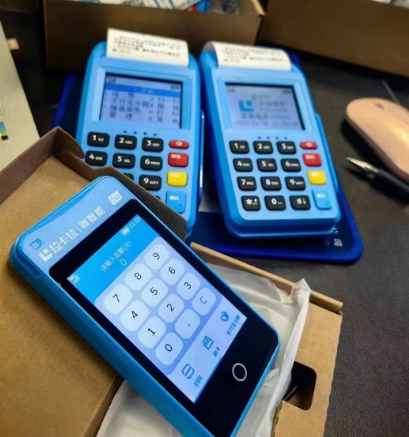
商场pos机怎么用教程。商场
POS机使用教程:从开机到完成交易,全程图解指南。无论是商场收银员、个体商户还是新手顾客,掌握POS机的正确使用方法能大幅提升支付效率。本文以商场常见智能POS机为例,分步骤讲解操作流程,并附注意事项,助您轻松应对各类交易场景。
一、开机与基础设置
开机准备
连接电源:将POS机插入商场统一提供的电源插座,或确保内置电池电量充足(电量低于20%时需充电)。
启动设备:长按机身右侧的“电源键”3秒,屏幕亮起后显示主界面。
小贴士:若屏幕提示“网络未连接”,检查是否插入商场提供的专用SIM卡或连接商场Wi-Fi(在设置中选择“网络配置”输入密码)。
签到操作
输入操作员号:默认号为“01”,密码为“0000”(部分商场可能自定义,需咨询管理员)。
下载参数:签到后系统自动同步商场最新费率、活动规则(如满减、折扣),确保交易准确。
二、核心交易流程
场景1:顾客刷卡支付
选择交易类型
在主界面点击“消费”或“收款”,输入交易金额(如“588.00”),确认后屏幕显示“请刷卡/插卡/挥卡”。
顾客操作
信用卡/储蓄卡:将卡片磁条面朝下划过刷卡槽,或插入芯片卡读卡器,按提示输入密码并签名。
挥卡支付:若卡片支持闪付(Quick Pass),将卡片靠近POS机感应区(通常标有“NFC”图标),无需输入密码(单笔≤1000元)。
交易确认
屏幕显示“交易成功”后,打印小票(若商场启用电子小票,可提示顾客扫码获取)。
小贴士:若顾客要求分笔支付(如用两张卡各付一半),先输入第一部分金额完成交易,再重新操作第二笔。
场景2:顾客扫码支付
选择扫码模式
在主界面点击“扫码”,屏幕生成动态付款码(顾客扫)或切换至“被扫”模式(扫描顾客手机码)。
顾客操作
打开微信/支付宝/云闪付“付款码”,将手机对准POS机摄像头(或由收银员用扫码枪扫描)。
交易确认
听到“滴”声后,屏幕显示支付成功,同步打印小票。
注意:扫码支付单笔限额通常为5000元,若超限需分笔或改用刷卡。
三、特殊场景处理
交易撤销
若顾客要求取消订单(如商品缺货),在主界面点击“管理”→“撤销”,输入原交易凭证号(小票上有),经顾客确认后退款。
打印重打
若小票模糊或丢失,点击“管理”→“重打”,选择需重印的交易记录。
结算与交班
每日营业结束时,点击“结算”生成当日交易汇总报表,核对无误后交班(部分商场需将数据上传至后台系统)。
四、注意事项
安全操作
勿让顾客自行操作POS机,防止密码泄露或设备损坏。
交易时确保卡片在视线范围内,警惕“侧录”风险(如非法改装刷卡槽)。
设备维护
定期用软布清洁屏幕和刷卡槽,避免灰尘影响感应。
勿在高温、潮湿环境使用,防止设备故障。
异常处理
若交易失败(如“交易超时”“密码错误”),先检查网络,再重试或换卡支付。
遇到系统卡顿,长按电源键强制重启(数据不会丢失)。
结语:商场
POS机操作简单,但细节决定体验。掌握上述流程后,您可高效完成收款、退款、对账等任务,同时保障交易安全。若遇复杂问题(如费率争议、设备故障),及时联系商场财务部门或POS机服务商(如拉卡拉客服)解决。让科技赋能商业,从规范使用POS机开始!